Login
Выключение РС при простое, как ?
138



NEW 03.04.07 13:00
Люди подскажите пожалуйста ,существует возможность сделать так, средствами WindowsXP или какой-нибудь программой, чтобы стационарный компьютер выключался если на нем к примеру 10 минут никто не работает ?
Дети поиграют 10 мин. И бросают, он и мослает пару часов пока мы не увидим┘А так чтобы сам отключался если не используется, возможно ?
Дети поиграют 10 мин. И бросают, он и мослает пару часов пока мы не увидим┘А так чтобы сам отключался если не используется, возможно ?


NEW 03.04.07 13:03
in Antwort vladim-lebedev 03.04.07 13:00
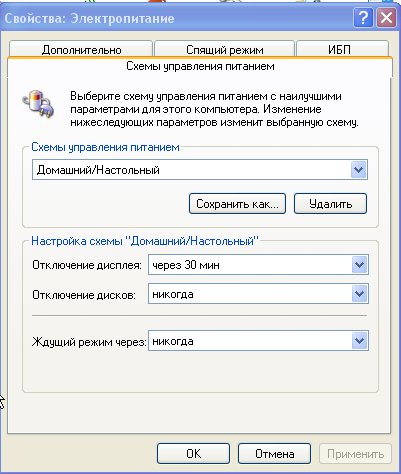
загляни в systemsteuerung->Energieverwaltung там вс╦ возможно
Фашизм будет разбит
Человека карают только те боги, в которых он верит

03.04.07 13:03
in Antwort vladim-lebedev 03.04.07 13:00
 Anhang
NEW 04.04.07 08:06
in Antwort Sergey48 03.04.07 13:03
Да нет, это я все знаю, там отключение дисков, дисплея и спящий режим или ждущий не знаю как правильно по русской терминологии.Я имел ввиду, чтобы РС вообще отключался а не переходил в спящий режим ?
NEW 04.04.07 08:47
in Antwort vladim-lebedev 04.04.07 08:06
 Anhang
NEW 04.04.07 10:08
in Antwort vladim-lebedev 03.04.07 13:00


NEW 04.04.07 10:17
in Antwort vladim-lebedev 04.04.07 08:06
ну и отправляйте его в спящий (Ruhezustand).. разница в том, что комп перед тем как выключиться, конфигурацию запомнит и при включении всё восстановит.. или Вам надо чтоб он и из розетки сам вытаскивался? ))
Абсолютно все люди считают здравым рассудком именно свой.
NEW 04.04.07 16:31
in Antwort vladim-lebedev 04.04.07 08:06
Привет!
Попробуйте так сделать - у меня работает!
Windows XP на немецком языке.
Для начала зарегистрируйте пользователя для вашего сына(Benutzer Konto) с простым паролем(типа "00"). Перезапустите.
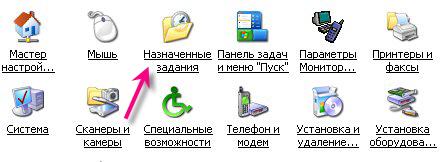
Теперь Start-->Systemsteuerung-->Wartung und Leistung--> Geplante Task --> два раза по "Geplante Task hinzufügen". запустится ассистент.
В открывшемся окне со списком программ давите "Dürchsuchen" Далее ищите файл
C:|Windows|system32|shutdown.exe и два раза по нему. И дальше
В следующем окне отметить "Taglich", Потом задайте Пользователя и пароль, подтвердите пароль.
В следующем окне отметить время старта 6:00 и дату!
Далее и закрыть ассистента
Теперь кликайте по полученному Task - попадаем в "Свойства"
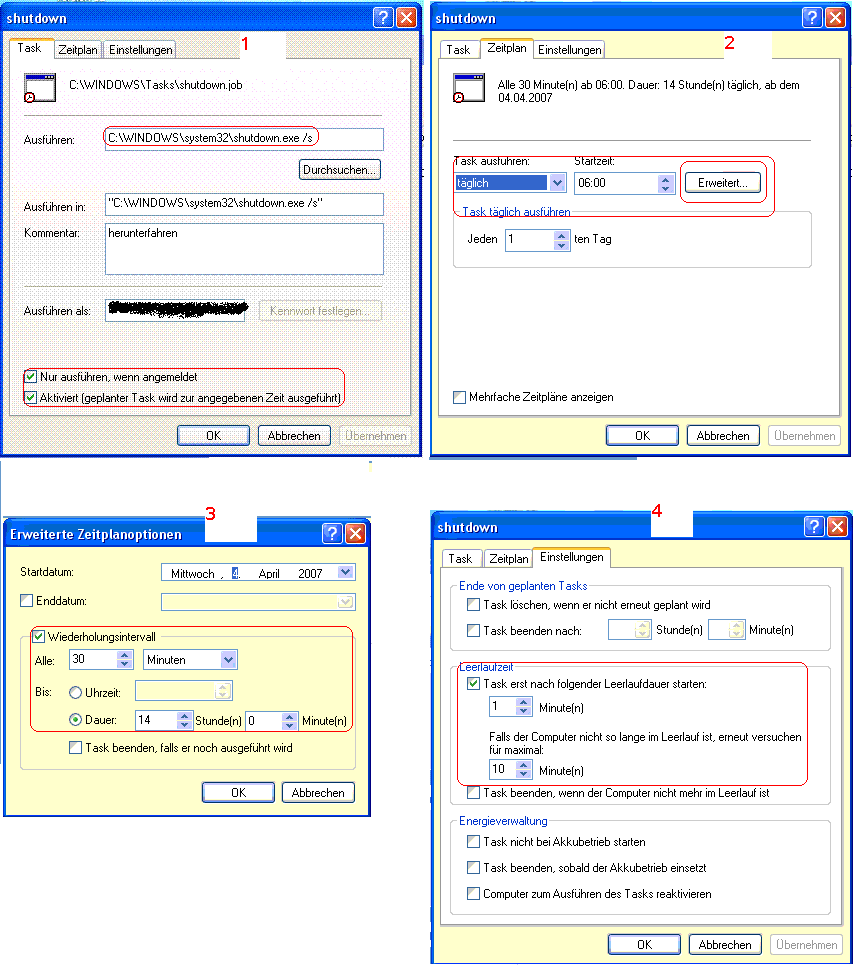
Первая картинка на скине:
Важно указать ключ" /s"
Вторая картинка:
Проверьте время старта (Возможное время старта компа и программы) и "Erweitert"
третья картинка:
Отметьте галочкой и выставьте желаемый интервал запуска! Укажите продолжительность работы (12-14 часов в день)
Четвертая:
Активируйте отсчет Leerlaufzeit (простой) и выставьте желаемое время простоя. Это важно так как без этой опции комп будет выключаться каждые
полчаса не смотря на то, что пользователь присутствует.
Вернитесь на первую карту ПОДТВЕРДИТЕ изменения! И давите ОК!
Теперь в окне "Geplannte Tasks" можно видеть результаты вашей работы: время старта, время следующего запуска и т.д.
и если к моменту следующего запуска пользователь будет не активен Task сделает свою работу и выключит компьютер.
Ок?
Попробуйте так сделать - у меня работает!
Windows XP на немецком языке.
Для начала зарегистрируйте пользователя для вашего сына(Benutzer Konto) с простым паролем(типа "00"). Перезапустите.
Теперь Start-->Systemsteuerung-->Wartung und Leistung--> Geplante Task --> два раза по "Geplante Task hinzufügen". запустится ассистент.
В открывшемся окне со списком программ давите "Dürchsuchen" Далее ищите файл
C:|Windows|system32|shutdown.exe и два раза по нему. И дальше
В следующем окне отметить "Taglich", Потом задайте Пользователя и пароль, подтвердите пароль.
В следующем окне отметить время старта 6:00 и дату!
Далее и закрыть ассистента
Теперь кликайте по полученному Task - попадаем в "Свойства"
Первая картинка на скине:
Важно указать ключ" /s"
Вторая картинка:
Проверьте время старта (Возможное время старта компа и программы) и "Erweitert"
третья картинка:
Отметьте галочкой и выставьте желаемый интервал запуска! Укажите продолжительность работы (12-14 часов в день)
Четвертая:
Активируйте отсчет Leerlaufzeit (простой) и выставьте желаемое время простоя. Это важно так как без этой опции комп будет выключаться каждые
полчаса не смотря на то, что пользователь присутствует.
Вернитесь на первую карту ПОДТВЕРДИТЕ изменения! И давите ОК!
Теперь в окне "Geplannte Tasks" можно видеть результаты вашей работы: время старта, время следующего запуска и т.д.
и если к моменту следующего запуска пользователь будет не активен Task сделает свою работу и выключит компьютер.
Ок?
 Anhang