Login
Defragmentirung



NEW 10.02.06 13:42
in Antwort nemka1 10.02.06 13:36, Zuletzt geändert 10.02.06 13:43 (NightWatch)

NEW 10.02.06 13:47
in Antwort NightWatch 10.02.06 13:33
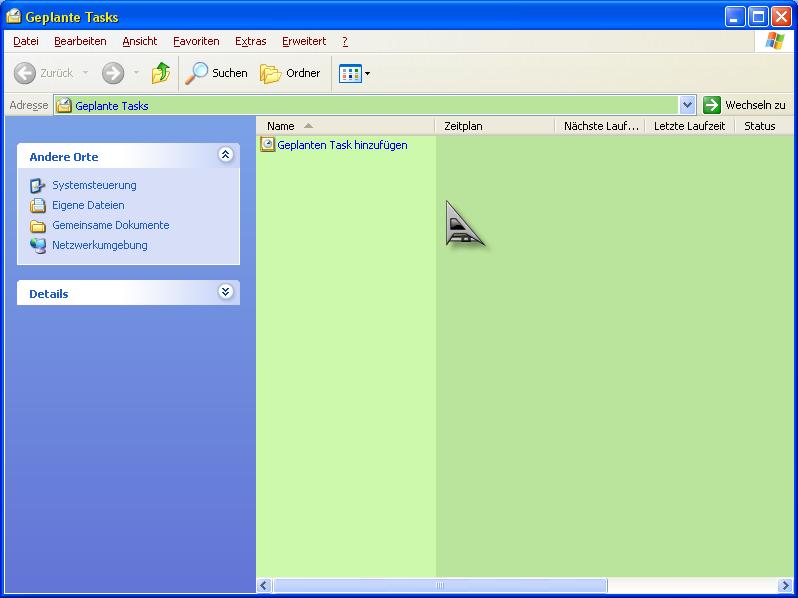 Anhang
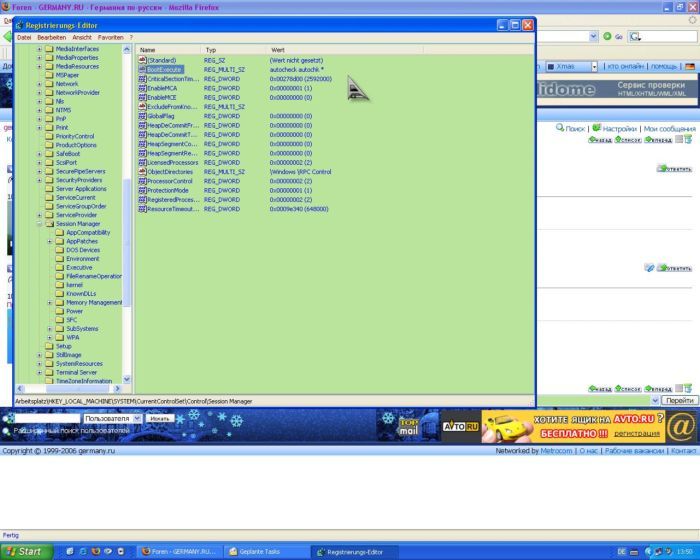 Anhang
NEW 10.02.06 14:04
in Antwort nemka1 10.02.06 13:53


10.02.06 14:19
in Antwort NightWatch 10.02.06 14:04
По всей вероятности,как правльно заметил Microsoft  плате
плате  nemka1 приходит "кирдык",и поэтому постоянно при старте просходит проверка.Вообщем вероятно нужно как можно скорей "снимать" данный с платы,и потихоньку на Ebay подыскивать замену.Имхо
Впринципе,если пройтись по :http://www.google.de/search?hl=de&q=chkdsk+bei+jedem+Hochfahren&btnG=Suche&meta=...,то можно ещ╦ много чего прочитать.
плате nemka1 приходит "кирдык",и поэтому постоянно при старте просходит проверка.Вообщем вероятно нужно как можно скорей "снимать" данный с платы,и потихоньку на Ebay подыскивать замену.ИмхоВпринципе,если пройтись по :http://www.google.de/search?hl=de&q=chkdsk+bei+jedem+Hochfahren&btnG=Suche&meta=...,то можно ещ╦ много чего прочитать.
Если Вы все перепробовали и ничего не помогает, то прочтите инструкцию!
NEW 10.02.06 14:41
in Antwort NightWatch 10.02.06 14:04
а у меня в гепланте таскс нет етого chkdsk и етого Autochk
NEW 10.02.06 15:34
in Antwort NightWatch 10.02.06 14:04
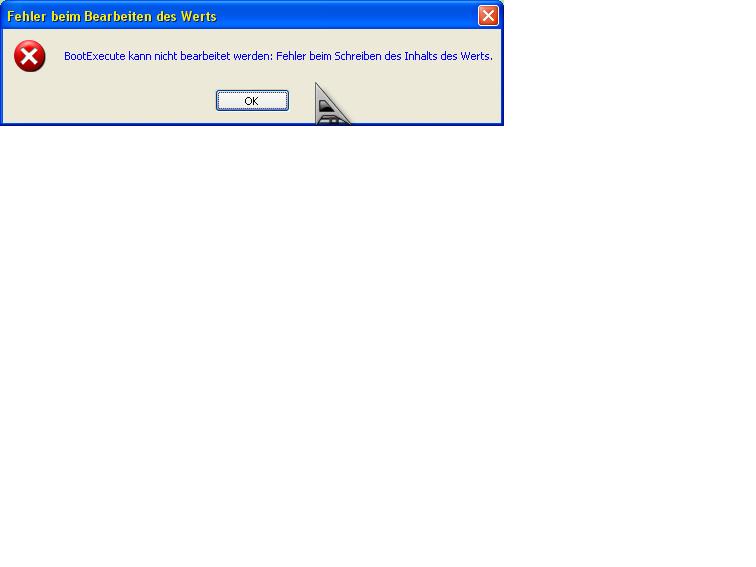 Anhang
NEW 10.02.06 15:43
in Antwort nemka1 10.02.06 15:34
Это самое и значит. Да только это уже не важно, поскольку там стоит то, что должно стоять. Так что, последняя попытка - это третий способ, описанный на странице, ссылку на которую я дал выше.
NEW 10.02.06 15:50
in Antwort NightWatch 10.02.06 15:43
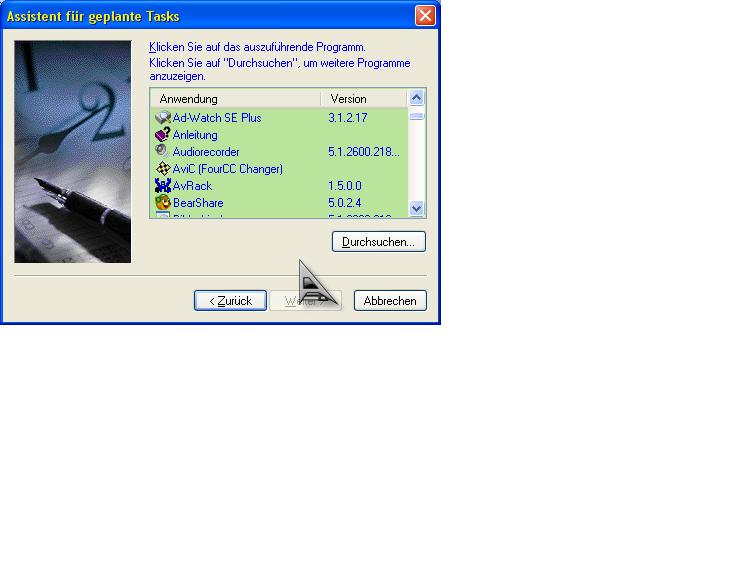 Anhang
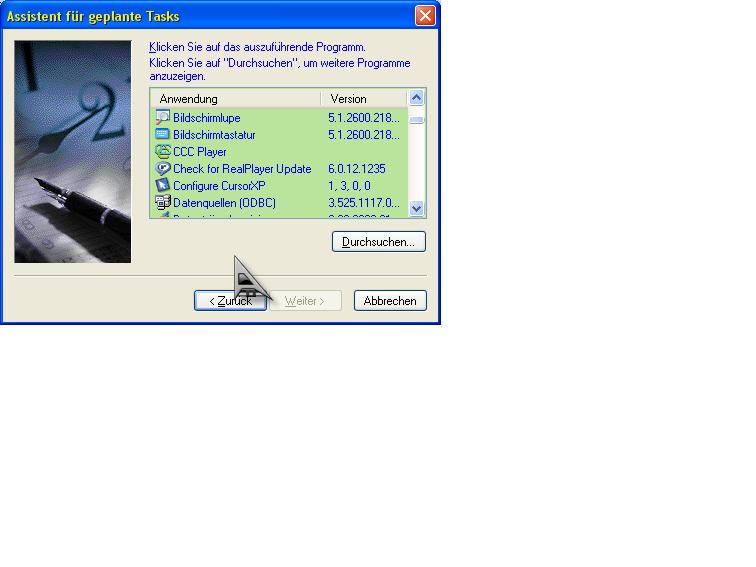 Anhang
NEW 10.02.06 15:52
in Antwort nemka1 10.02.06 15:51, Zuletzt geändert 10.02.06 15:52 (NightWatch)
Они там быть и не должны.
NEW 10.02.06 15:56
in Antwort NightWatch 10.02.06 15:52
а как же ето?
Klicken Sie auf Start, zeigen Sie auf Programme, dann auf Zubehör, anschließend auf Systemprogramme, und klicken Sie dann auf Geplante Tasks.
2. Klicken Sie in der Liste der geplanten Tasks auf Chkdsk bzw. Autochk.
3. Klicken Sie unter Ordneraufgaben auf Element löschen.
Klicken Sie auf Start, zeigen Sie auf Programme, dann auf Zubehör, anschließend auf Systemprogramme, und klicken Sie dann auf Geplante Tasks.
2. Klicken Sie in der Liste der geplanten Tasks auf Chkdsk bzw. Autochk.
3. Klicken Sie unter Ordneraufgaben auf Element löschen.
NEW 10.02.06 15:57
in Antwort NightWatch 10.02.06 15:52
NEW 10.02.06 16:13
in Antwort nemka1 10.02.06 15:57
Нет, я это имел в виду:
В ответ на:
Methode 3: Überprüfen der Festplatte bzw. des Dateisystems auf Beschädigungen
Methode 3: Überprüfen der Festplatte bzw. des Dateisystems auf Beschädigungen
NEW 10.02.06 16:38
in Antwort nemka1 10.02.06 16:32
А разве в статье не написано? Могу тебе на русском ее дать, если хочешь.
NEW 10.02.06 17:29
in Antwort NightWatch 10.02.06 16:38
ой если возможно дай тоже на русском 
тьак там ведь при варианта,
1.Sie haben das Programm "Chkdsk.exe" oder das Programm "Autochk.exe" so geplant, dass es unter Geplante Tasks ausgeführt wird.
2.Eine Windows-Registrierungseinstellung wurde so festgelegt, dass das Programm "Autochk.exe" beim Starten ausgeführt wird.
3.Die Festplatte ist beschädigt und muss repariert werden.
так если ето не то то покажи в русском варианте где написано 

тьак там ведь при варианта,
1.Sie haben das Programm "Chkdsk.exe" oder das Programm "Autochk.exe" so geplant, dass es unter Geplante Tasks ausgeführt wird.
2.Eine Windows-Registrierungseinstellung wurde so festgelegt, dass das Programm "Autochk.exe" beim Starten ausgeführt wird.
3.Die Festplatte ist beschädigt und muss repariert werden.
так если ето не то то покажи в русском варианте где написано
NEW 10.02.06 17:46
in Antwort nemka1 10.02.06 17:29
Читай статью до конца.
На русском: http://support.microsoft.com/kb/831426/ru
В ответ на:
Methode 3: Überprüfen der Festplatte bzw. des Dateisystems auf Beschädigungen
Gehen Sie folgendermaßen vor, um sicherzustellen, dass Festplatte und Dateisystem unbeschädigt sind: Starten Sie den Computer von der Windows XP-CD-ROM aus, laden Sie die Microsoft-Wiederherstellungskonsole, und führen Sie den Befehl chkdsk von der Befehlszeile aus.
Hinweis: Damit Sie den Computer von der Microsoft Windows XP-CD-ROM starten können, muss Ihr CD-ROM- oder DVD-ROM-Laufwerk hierfür konfiguriert sein. Informationen dazu, wie Sie Ihren Computer für den Start vom CD-ROM- oder DVD-ROM-Laufwerk aus konfigurieren können, finden Sie in der Dokumentation zu Ihrem Computer, oder wenden Sie sich an den Hersteller.
Wichtig: Die Verwendung der Wiederherstellungskonsole wird nur fortgeschrittenen Benutzern bzw. Administratoren empfohlen. Außerdem kann die Wiederherstellungskonsole nur von Benutzern mit Administratorrechten verwendet werden. Weitere Informationen dazu, wie Sie mithilfe der Befehlszeile "Chkdsk" eine beschädigte Festplatte überprüfen und reparieren, finden Sie in folgenden Artikeln der Microsoft Knowledge Base:
314058 (http://support.microsoft.com/kb/314058/DE/) Beschreibung der Windows XP-Wiederherstellungskonsole
307654 (http://support.microsoft.com/kb/307654/DE/) SO WIRD'S GEMACHT: Installieren und Verwenden der Wiederherstellungskonsole in Windows XP
Hinweis: Wenn das Programm "Chkdsk.exe" meldet, dass kein Zugriff auf die Festplatte möglich ist, liegt unter Umständen ein Hardwarefehler vor. Überprüfen Sie alle Kabelverbindungen und Jumpereinstellungen auf Ihrer Festplatte. Wenden Sie sich an einen Computertechniker oder den Hardwarehersteller, um weitere Hilfe zu erhalten.
Wenn das Programm "Chkdsk.exe" meldet, dass nicht alle Hardwareprobleme behoben werden konnten, sind möglicherweise Ihr Dateisystem oder der Master Boot Record (MBR) beschädigt, oder es kann nicht darauf zugegriffen werden. Versuchen Sie, entsprechende Befehle in der Wiederherstellungskonsole wie fixmbr und fixboot auszuführen, wenden Sie sich an einen Datenwiederherstellungsdienst, oder partitionieren bzw. formatieren Sie die Festplatte neu.
Wichtig: Wenden Sie sich an den Hersteller des Computers oder einen Mitarbeiter von Microsoft Product Support Services, um weitere Hilfe zu erhalten.
Methode 3: Überprüfen der Festplatte bzw. des Dateisystems auf Beschädigungen
Gehen Sie folgendermaßen vor, um sicherzustellen, dass Festplatte und Dateisystem unbeschädigt sind: Starten Sie den Computer von der Windows XP-CD-ROM aus, laden Sie die Microsoft-Wiederherstellungskonsole, und führen Sie den Befehl chkdsk von der Befehlszeile aus.
Hinweis: Damit Sie den Computer von der Microsoft Windows XP-CD-ROM starten können, muss Ihr CD-ROM- oder DVD-ROM-Laufwerk hierfür konfiguriert sein. Informationen dazu, wie Sie Ihren Computer für den Start vom CD-ROM- oder DVD-ROM-Laufwerk aus konfigurieren können, finden Sie in der Dokumentation zu Ihrem Computer, oder wenden Sie sich an den Hersteller.
Wichtig: Die Verwendung der Wiederherstellungskonsole wird nur fortgeschrittenen Benutzern bzw. Administratoren empfohlen. Außerdem kann die Wiederherstellungskonsole nur von Benutzern mit Administratorrechten verwendet werden. Weitere Informationen dazu, wie Sie mithilfe der Befehlszeile "Chkdsk" eine beschädigte Festplatte überprüfen und reparieren, finden Sie in folgenden Artikeln der Microsoft Knowledge Base:
314058 (http://support.microsoft.com/kb/314058/DE/) Beschreibung der Windows XP-Wiederherstellungskonsole
307654 (http://support.microsoft.com/kb/307654/DE/) SO WIRD'S GEMACHT: Installieren und Verwenden der Wiederherstellungskonsole in Windows XP
Hinweis: Wenn das Programm "Chkdsk.exe" meldet, dass kein Zugriff auf die Festplatte möglich ist, liegt unter Umständen ein Hardwarefehler vor. Überprüfen Sie alle Kabelverbindungen und Jumpereinstellungen auf Ihrer Festplatte. Wenden Sie sich an einen Computertechniker oder den Hardwarehersteller, um weitere Hilfe zu erhalten.
Wenn das Programm "Chkdsk.exe" meldet, dass nicht alle Hardwareprobleme behoben werden konnten, sind möglicherweise Ihr Dateisystem oder der Master Boot Record (MBR) beschädigt, oder es kann nicht darauf zugegriffen werden. Versuchen Sie, entsprechende Befehle in der Wiederherstellungskonsole wie fixmbr und fixboot auszuführen, wenden Sie sich an einen Datenwiederherstellungsdienst, oder partitionieren bzw. formatieren Sie die Festplatte neu.
Wichtig: Wenden Sie sich an den Hersteller des Computers oder einen Mitarbeiter von Microsoft Product Support Services, um weitere Hilfe zu erhalten.
На русском: http://support.microsoft.com/kb/831426/ru
NEW 10.02.06 18:04
in Antwort NightWatch 10.02.06 17:46
ой там с диска запускаться,ето уже для меня проблема,нада искать кого нить кто ето сделает 
всем огромное спасибо за помощ
всем огромное спасибо за помощ