Вход на сайт
Defragmentirung


09.02.06 19:54
когда пытаюсь фрагментировать Д и Ф то выскакивает такое окошко
Die Defragmentirung hat ermittelt,das auf Volume Programm (D:) "chkdsk"ausgefürt werden soll.
Füren sie Chkdsk /f aus
п не подскажете что ето и как исправить?

Die Defragmentirung hat ermittelt,das auf Volume Programm (D:) "chkdsk"ausgefürt werden soll.
Füren sie Chkdsk /f aus
п не подскажете что ето и как исправить?


NEW 09.02.06 20:11
в ответ nemka1 09.02.06 19:54
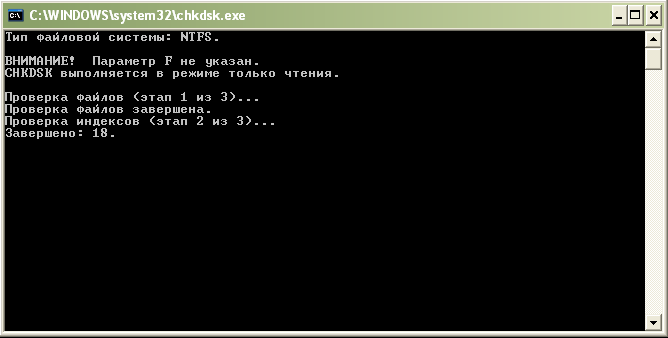
Пуск-Выполнить-Введи chkdsk.и жди будет проверка диска
 Прикреплённые файлы
думать это сила, искать-это долг. сомневаться-это путь, если ты нашёл-не бойся закричать-Эврика.
Ам Исраэль хай


NEW 10.02.06 00:35
в ответ gau 09.02.06 20:51
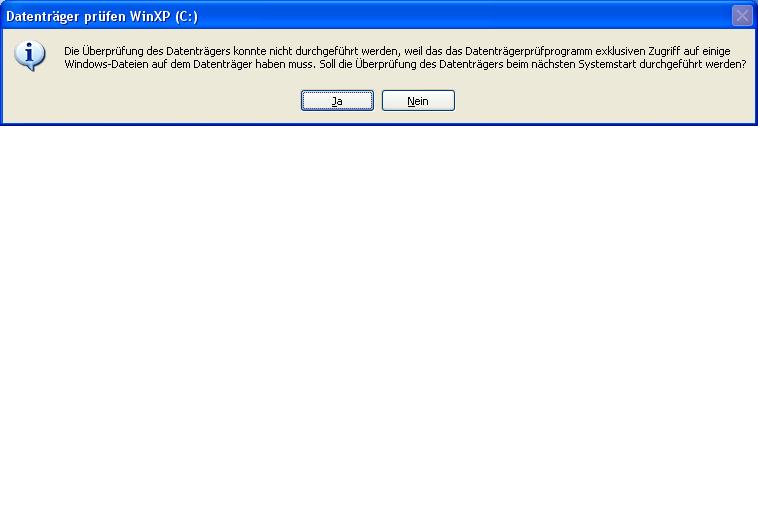
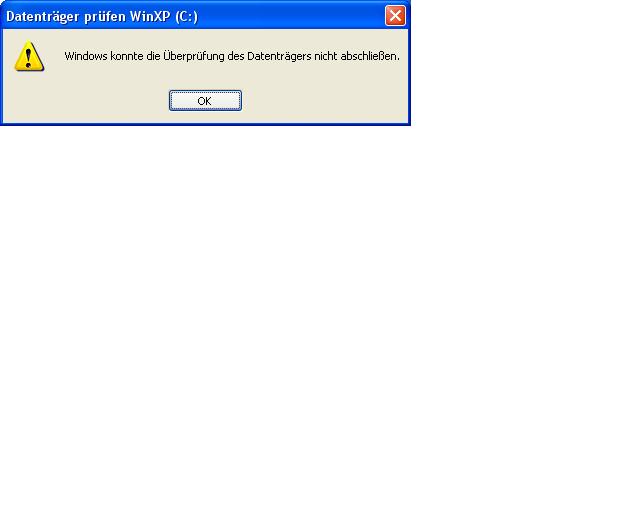
вот когда ставлю там в двух окошечках птичку то появляется такое окошечко
...см
...см
 Прикреплённые файлы
NEW 10.02.06 00:36
в ответ gau 09.02.06 20:51
 Прикреплённые файлы



NEW 10.02.06 01:47
в ответ nemka1 10.02.06 01:34
Когда комп перстартовывал черное окошечко с отсчётом времени появлялось ? вы на клавиши в это время не давили ?
---(¿) ---
Стань карлсоном - купи себе вентилятор
Стань карлсоном - купи себе вентилятор
NEW 10.02.06 12:14
в ответ Alexden 10.02.06 01:47
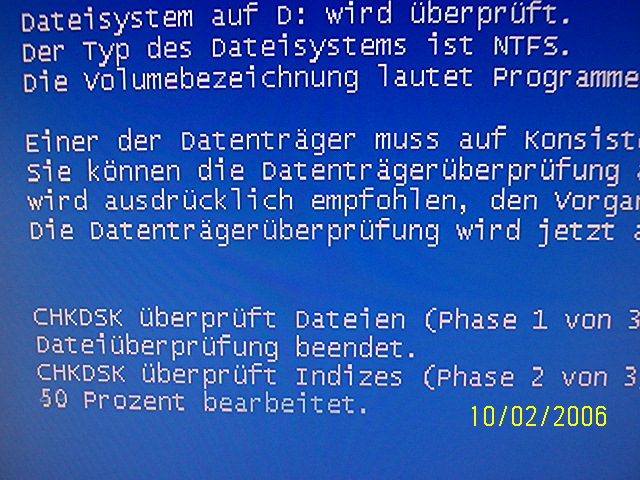
у нас с недавнего времени,когда комп был отклбчен не традиционным способом,т.е с разетки стало появлятся после старта такоеферлауф
...см
...см
 Прикреплённые файлы
NEW 10.02.06 12:17
в ответ Alexden 10.02.06 01:47
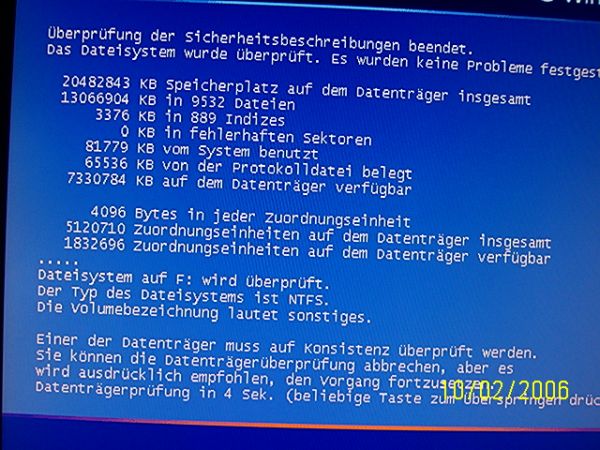 Прикреплённые файлы
NEW 10.02.06 12:33
в ответ nemka1 10.02.06 12:14
После того как это всё пройдёт до конца - то больше это при перезагрузке появляться не должно и вы сможете наконец сделать дефрагментирунг.
---(¿) ---
Стань карлсоном - купи себе вентилятор
Стань карлсоном - купи себе вентилятор
NEW 10.02.06 12:34
в ответ nemka1 10.02.06 12:17
Надо дождаться до конца и не трогать никакие клавиши.
---(¿) ---
Стань карлсоном - купи себе вентилятор
Стань карлсоном - купи себе вентилятор

NEW 10.02.06 13:47
в ответ NightWatch 10.02.06 13:33
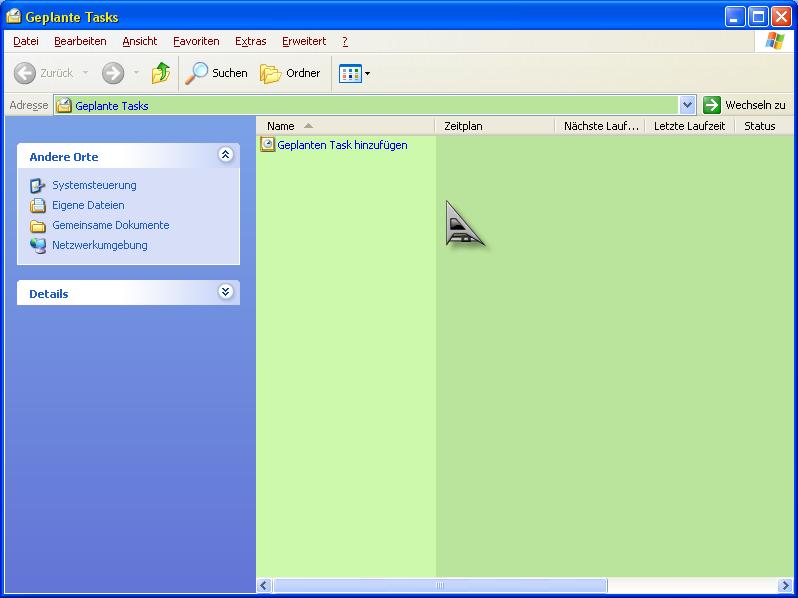 Прикреплённые файлы
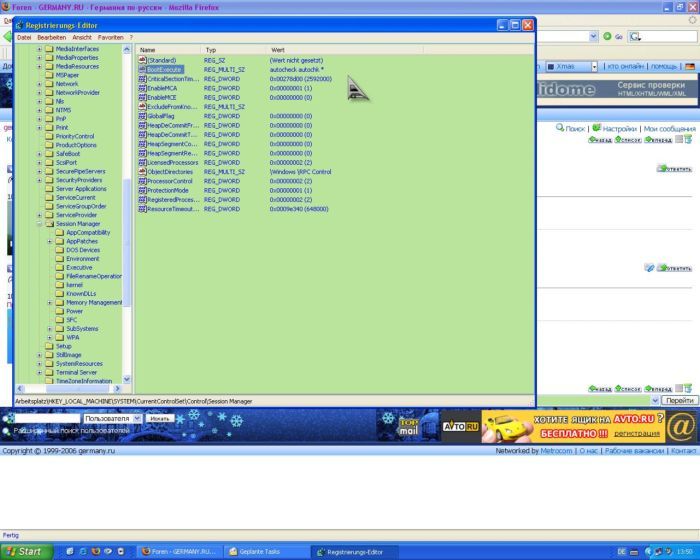 Прикреплённые файлы
NEW 10.02.06 14:04
в ответ nemka1 10.02.06 13:53

NEW 10.02.06 14:19
в ответ NightWatch 10.02.06 14:04
По всей вероятности,как правльно заметил Microsoft  плате
плате  nemka1 приходит "кирдык",и поэтому постоянно при старте просходит проверка.Вообщем вероятно нужно как можно скорей "снимать" данный с платы,и потихоньку на Ebay подыскивать замену.Имхо
Впринципе,если пройтись по :http://www.google.de/search?hl=de&q=chkdsk+bei+jedem+Hochfahren&btnG=Suche&meta=...,то можно ещ╦ много чего прочитать.
плате nemka1 приходит "кирдык",и поэтому постоянно при старте просходит проверка.Вообщем вероятно нужно как можно скорей "снимать" данный с платы,и потихоньку на Ebay подыскивать замену.ИмхоВпринципе,если пройтись по :http://www.google.de/search?hl=de&q=chkdsk+bei+jedem+Hochfahren&btnG=Suche&meta=...,то можно ещ╦ много чего прочитать.
Если Вы все перепробовали и ничего не помогает, то прочтите инструкцию!
NEW 10.02.06 15:34
в ответ NightWatch 10.02.06 14:04
я когда в реестре нахожу BootExecute и кликаю два раза то выходит окно где вот ето autocheck autochk * уже гаписано,потом кликаю ок и выходит вот ето окно
...см ,значит ли ето что доступ только администратору?
...см ,значит ли ето что доступ только администратору?
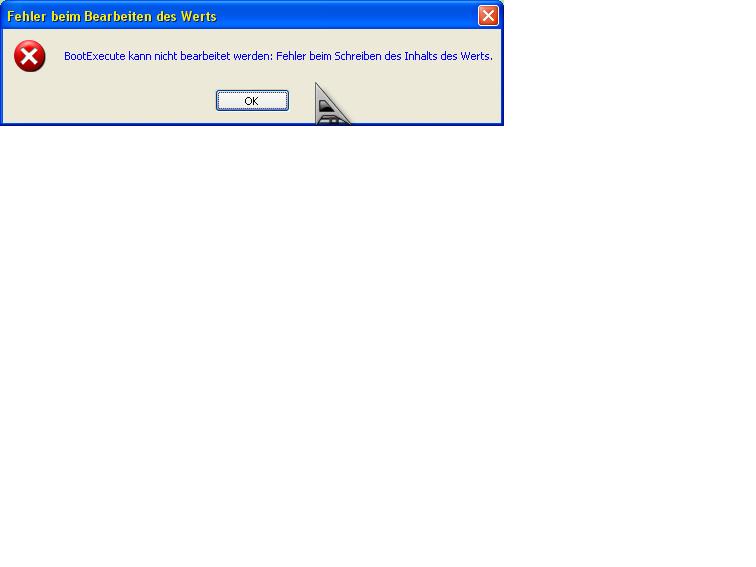 Прикреплённые файлы
NEW 10.02.06 15:50
в ответ NightWatch 10.02.06 15:43
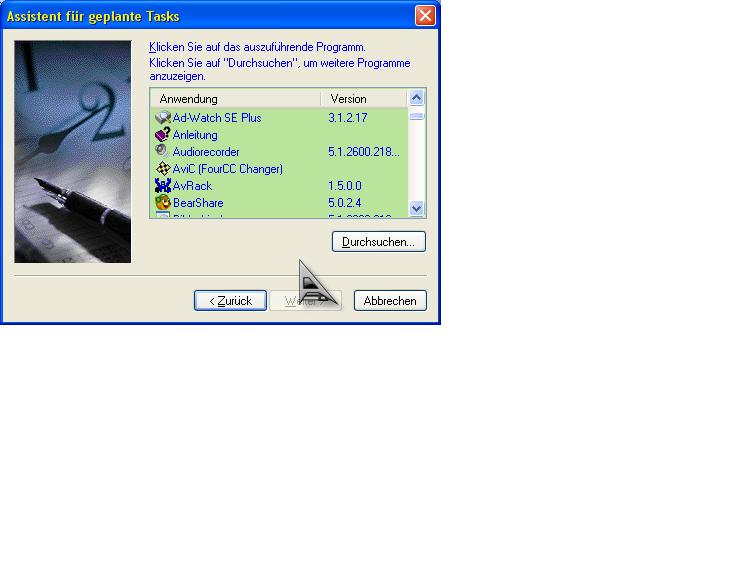
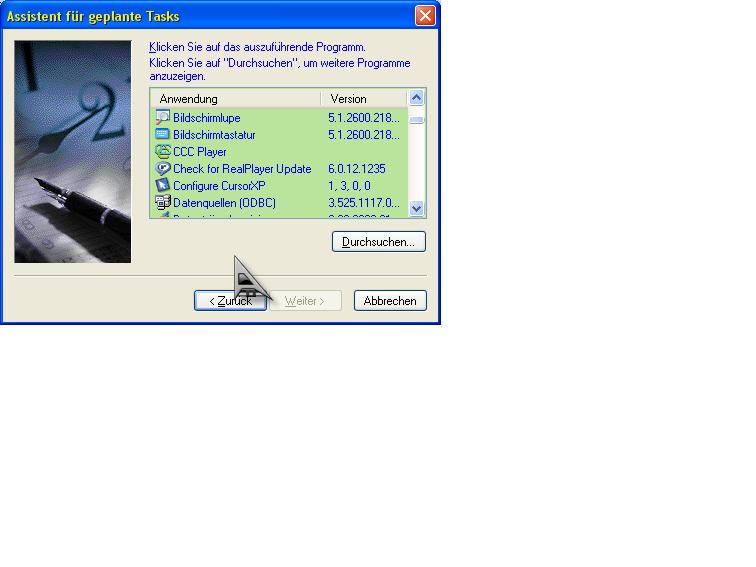
так дело в том что в гепланте таскс нет етих двух названий Chkdsk и етого Autochk.
...см
...см
 Прикреплённые файлы
 Прикреплённые файлы
NEW 10.02.06 15:56
в ответ NightWatch 10.02.06 15:52
а как же ето?
Klicken Sie auf Start, zeigen Sie auf Programme, dann auf Zubehör, anschließend auf Systemprogramme, und klicken Sie dann auf Geplante Tasks.
2. Klicken Sie in der Liste der geplanten Tasks auf Chkdsk bzw. Autochk.
3. Klicken Sie unter Ordneraufgaben auf Element löschen.
Klicken Sie auf Start, zeigen Sie auf Programme, dann auf Zubehör, anschließend auf Systemprogramme, und klicken Sie dann auf Geplante Tasks.
2. Klicken Sie in der Liste der geplanten Tasks auf Chkdsk bzw. Autochk.
3. Klicken Sie unter Ordneraufgaben auf Element löschen.
NEW 10.02.06 17:29
в ответ NightWatch 10.02.06 16:38
ой если возможно дай тоже на русском 
тьак там ведь при варианта,
1.Sie haben das Programm "Chkdsk.exe" oder das Programm "Autochk.exe" so geplant, dass es unter Geplante Tasks ausgeführt wird.
2.Eine Windows-Registrierungseinstellung wurde so festgelegt, dass das Programm "Autochk.exe" beim Starten ausgeführt wird.
3.Die Festplatte ist beschädigt und muss repariert werden.
так если ето не то то покажи в русском варианте где написано
тьак там ведь при варианта,
1.Sie haben das Programm "Chkdsk.exe" oder das Programm "Autochk.exe" so geplant, dass es unter Geplante Tasks ausgeführt wird.
2.Eine Windows-Registrierungseinstellung wurde so festgelegt, dass das Programm "Autochk.exe" beim Starten ausgeführt wird.
3.Die Festplatte ist beschädigt und muss repariert werden.
так если ето не то то покажи в русском варианте где написано
NEW 10.02.06 17:46
в ответ nemka1 10.02.06 17:29
Читай статью до конца.
На русском: http://support.microsoft.com/kb/831426/ru
В ответ на:
Methode 3: Überprüfen der Festplatte bzw. des Dateisystems auf Beschädigungen
Gehen Sie folgendermaßen vor, um sicherzustellen, dass Festplatte und Dateisystem unbeschädigt sind: Starten Sie den Computer von der Windows XP-CD-ROM aus, laden Sie die Microsoft-Wiederherstellungskonsole, und führen Sie den Befehl chkdsk von der Befehlszeile aus.
Hinweis: Damit Sie den Computer von der Microsoft Windows XP-CD-ROM starten können, muss Ihr CD-ROM- oder DVD-ROM-Laufwerk hierfür konfiguriert sein. Informationen dazu, wie Sie Ihren Computer für den Start vom CD-ROM- oder DVD-ROM-Laufwerk aus konfigurieren können, finden Sie in der Dokumentation zu Ihrem Computer, oder wenden Sie sich an den Hersteller.
Wichtig: Die Verwendung der Wiederherstellungskonsole wird nur fortgeschrittenen Benutzern bzw. Administratoren empfohlen. Außerdem kann die Wiederherstellungskonsole nur von Benutzern mit Administratorrechten verwendet werden. Weitere Informationen dazu, wie Sie mithilfe der Befehlszeile "Chkdsk" eine beschädigte Festplatte überprüfen und reparieren, finden Sie in folgenden Artikeln der Microsoft Knowledge Base:
314058 (http://support.microsoft.com/kb/314058/DE/) Beschreibung der Windows XP-Wiederherstellungskonsole
307654 (http://support.microsoft.com/kb/307654/DE/) SO WIRD'S GEMACHT: Installieren und Verwenden der Wiederherstellungskonsole in Windows XP
Hinweis: Wenn das Programm "Chkdsk.exe" meldet, dass kein Zugriff auf die Festplatte möglich ist, liegt unter Umständen ein Hardwarefehler vor. Überprüfen Sie alle Kabelverbindungen und Jumpereinstellungen auf Ihrer Festplatte. Wenden Sie sich an einen Computertechniker oder den Hardwarehersteller, um weitere Hilfe zu erhalten.
Wenn das Programm "Chkdsk.exe" meldet, dass nicht alle Hardwareprobleme behoben werden konnten, sind möglicherweise Ihr Dateisystem oder der Master Boot Record (MBR) beschädigt, oder es kann nicht darauf zugegriffen werden. Versuchen Sie, entsprechende Befehle in der Wiederherstellungskonsole wie fixmbr und fixboot auszuführen, wenden Sie sich an einen Datenwiederherstellungsdienst, oder partitionieren bzw. formatieren Sie die Festplatte neu.
Wichtig: Wenden Sie sich an den Hersteller des Computers oder einen Mitarbeiter von Microsoft Product Support Services, um weitere Hilfe zu erhalten.
Methode 3: Überprüfen der Festplatte bzw. des Dateisystems auf Beschädigungen
Gehen Sie folgendermaßen vor, um sicherzustellen, dass Festplatte und Dateisystem unbeschädigt sind: Starten Sie den Computer von der Windows XP-CD-ROM aus, laden Sie die Microsoft-Wiederherstellungskonsole, und führen Sie den Befehl chkdsk von der Befehlszeile aus.
Hinweis: Damit Sie den Computer von der Microsoft Windows XP-CD-ROM starten können, muss Ihr CD-ROM- oder DVD-ROM-Laufwerk hierfür konfiguriert sein. Informationen dazu, wie Sie Ihren Computer für den Start vom CD-ROM- oder DVD-ROM-Laufwerk aus konfigurieren können, finden Sie in der Dokumentation zu Ihrem Computer, oder wenden Sie sich an den Hersteller.
Wichtig: Die Verwendung der Wiederherstellungskonsole wird nur fortgeschrittenen Benutzern bzw. Administratoren empfohlen. Außerdem kann die Wiederherstellungskonsole nur von Benutzern mit Administratorrechten verwendet werden. Weitere Informationen dazu, wie Sie mithilfe der Befehlszeile "Chkdsk" eine beschädigte Festplatte überprüfen und reparieren, finden Sie in folgenden Artikeln der Microsoft Knowledge Base:
314058 (http://support.microsoft.com/kb/314058/DE/) Beschreibung der Windows XP-Wiederherstellungskonsole
307654 (http://support.microsoft.com/kb/307654/DE/) SO WIRD'S GEMACHT: Installieren und Verwenden der Wiederherstellungskonsole in Windows XP
Hinweis: Wenn das Programm "Chkdsk.exe" meldet, dass kein Zugriff auf die Festplatte möglich ist, liegt unter Umständen ein Hardwarefehler vor. Überprüfen Sie alle Kabelverbindungen und Jumpereinstellungen auf Ihrer Festplatte. Wenden Sie sich an einen Computertechniker oder den Hardwarehersteller, um weitere Hilfe zu erhalten.
Wenn das Programm "Chkdsk.exe" meldet, dass nicht alle Hardwareprobleme behoben werden konnten, sind möglicherweise Ihr Dateisystem oder der Master Boot Record (MBR) beschädigt, oder es kann nicht darauf zugegriffen werden. Versuchen Sie, entsprechende Befehle in der Wiederherstellungskonsole wie fixmbr und fixboot auszuführen, wenden Sie sich an einen Datenwiederherstellungsdienst, oder partitionieren bzw. formatieren Sie die Festplatte neu.
Wichtig: Wenden Sie sich an den Hersteller des Computers oder einen Mitarbeiter von Microsoft Product Support Services, um weitere Hilfe zu erhalten.
На русском: http://support.microsoft.com/kb/831426/ru