Login
соединить 2 рутера
162


10.02.11 13:51
Zuletzt geändert 10.02.11 13:53 (evgeni2)
Здрасте.
Помогите пожалуйста ламеру соединить 2 рутера.
Имеем:
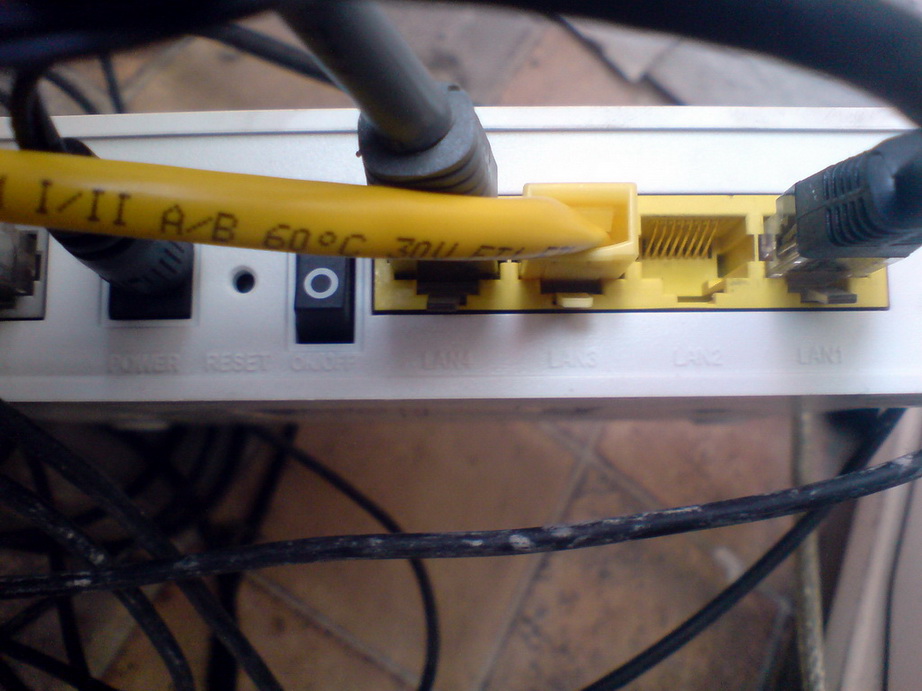
1. подключенный к сети Arcor Easy Box A 300 WLAN (рутер, к которому подключен сейчас мой ноутбук)
2. 50 м dsl (патч) кабель
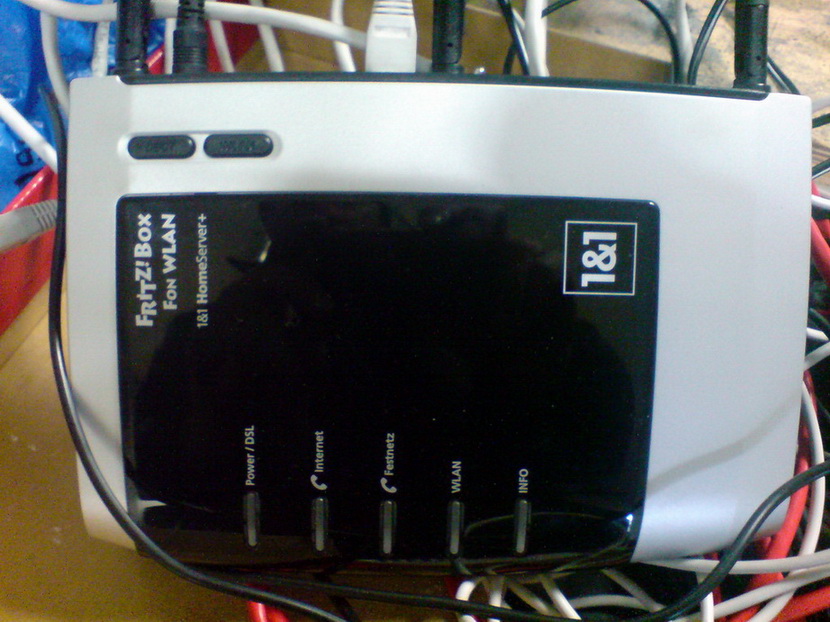
3. FritzBox 7270 (рутер, от которого я хотел бы подключиться с моим ноутбуком)
В данный момент ноутбук постоянно в интернете.
Тупо подключаю мой рутер (FritzBox 7270) через тот же кабель - нифига не могу законнектится. Вывод - неправильные настройки в Фрице.
Что я не так делаю?
Помогите пожалуйста ламеру соединить 2 рутера.
Имеем:
1. подключенный к сети Arcor Easy Box A 300 WLAN (рутер, к которому подключен сейчас мой ноутбук)
2. 50 м dsl (патч) кабель
3. FritzBox 7270 (рутер, от которого я хотел бы подключиться с моим ноутбуком)
В данный момент ноутбук постоянно в интернете.
Тупо подключаю мой рутер (FritzBox 7270) через тот же кабель - нифига не могу законнектится. Вывод - неправильные настройки в Фрице.
Что я не так делаю?
 Anhang
Кто с мечём к нам придет, тот в орало и получит...
NEW 10.02.11 13:58
in Antwort evgeni2 10.02.11 13:51
 Anhang

NEW 10.02.11 14:58
in Antwort evgeni2 10.02.11 13:58
если хочешь я могу тебе скинуть описание как подключить кабелем
просто сделать с фритц бокса рутер к нему можешь подключить и телефон
просто сделать с фритц бокса рутер к нему можешь подключить и телефон
вылечу ВИИ от жадности

NEW 10.02.11 15:08
in Antwort evgeni2 10.02.11 13:51
Можно спросить вас, а для какой цели вам нужни 2 Routera?
- может бит вам нужни 2 линии от разних провайдеров?
- Может нужна редундантность ?
Для обичного пользователя в доме достаточно обично одного рутера.
Дело все в том, что помоч то ми вам можем. но видимих улучжений ето не прибавит, а только лишь увеличит латентность в соединение с Интернетом.
Нужно ли вам ето?
- может бит вам нужни 2 линии от разних провайдеров?
- Может нужна редундантность ?
Для обичного пользователя в доме достаточно обично одного рутера.
Дело все в том, что помоч то ми вам можем. но видимих улучжений ето не прибавит, а только лишь увеличит латентность в соединение с Интернетом.
Нужно ли вам ето?
NEW 10.02.11 15:15
in Antwort ANDY68 10.02.11 14:58
да вот в том то и проблема, что не могу я поставить свой Фритц на место того Arcor Easy Box A 300.
Тот мне не принадлежить.
Тот мне не принадлежить.
Кто с мечём к нам придет, тот в орало и получит...
NEW 10.02.11 15:18
in Antwort mmambo 10.02.11 15:08
у нас две соседних фирмы в соседних помещениях. У нас нет розетки и нет желания её проводить и заключать контракты, тем более что соседи любезно согласить выделить одну LAN для нашего пользования.
Кто с мечём к нам придет, тот в орало и получит...
NEW 10.02.11 16:59
in Antwort evgeni2 10.02.11 15:18
второй роутер вам не нужен однозначно. вам нужен switch. он и стоит чуть дешевле и включаетсья без заморочек.
Но у вас есть еше возможность ваш рутер использоват как switch.
Подключите ваш ЛАН от соседей в один из раземов ну к примеру в LAN1 и ви получите дополнительние ЛАН дози.
и тогда ваш комп включаете в ЛАН2 ну и все должно работать.
Но у вас есть еше возможность ваш рутер использоват как switch.
Подключите ваш ЛАН от соседей в один из раземов ну к примеру в LAN1 и ви получите дополнительние ЛАН дози.
и тогда ваш комп включаете в ЛАН2 ну и все должно работать.


NEW 10.02.11 17:12
in Antwort evgeni2 10.02.11 15:18
Просто во Фрице нужно отключить функцию Модема, так как Модем у вас уже есть в другом рутере
NEW 10.02.11 17:31
in Antwort Ipconfig 10.02.11 17:12
ВОТ ПОЛНОЕ ОПИСАНИЕ КАК ЭТО СДЕЛАТЬ
Über ein zusätzliches Kabel- oder DSL-Modem können Sie die FRITZ!Box auch an einem Internetanschluss einsetzen, der nicht dem von der FRITZ!Box unterstützten ADSL(2+)-Standard entspricht. Da die Internetverbindung über das Modem von der FRITZ!Box selber hergestellt und gesteuert wird, stehen Ihnen auch in dieser Betriebsart alle FRITZ!Box-Funktionen (z. B. Internettelefonie, Firewall) uneingeschränkt zur Verfügung.
1. Verbinden Sie das Kabel- bzw. DSL-Modem über ein Netzwerkkabel mit dem Anschluss "LAN 1" der FRITZ!Box.
2. Verbinden Sie einen Computer entweder kabellos über WLAN oder über ein Netzwerkkabel mit einem freien LAN-Anschluss der FRITZ!Box.
HINWEIS:
WLAN-Funktionalität ist nicht bei allen FRITZ!Box-Modellen vorhanden.
3. Rufen Sie die Benutzeroberfläche der FRITZ!Box auf.
4. Klicken Sie auf "Einstellungen".
5. ("Erweiterte Einstellungen" >) "System" > "Ansicht"
6. Aktivieren Sie die Option "Expertenansicht aktivieren".
7. "Übernehmen" > "Internet" > "Zugangsdaten"
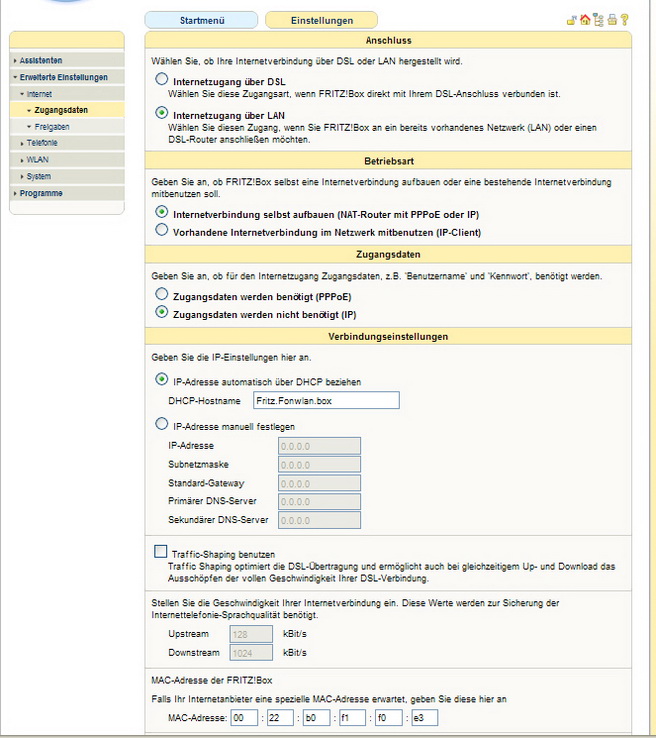
8. Aktivieren Sie im Abschnitt "Anschluss" die Option "Internetzugang über LAN 1".
9. Aktivieren Sie im Abschnitt "Betriebsart" die Option "Internetverbindung selbst aufbauen (NAT-Router mit PPPoE oder IP)".
10. Wählen Sie im Abschnitt "Zugangsdaten", ob für den Internetzugang Zugangsdaten (PPPoE) benötigt werden, oder ob der Internetzugang ohne Zugangsdaten (IP) hergestellt wird.
HINWEIS:
Bitte kontaktieren Sie bei Fragen zu den Zugangsdaten oder IP-Einstellungen Ihren Internetanbieter.
11. Wenn Zugangsdaten für Internetzugang benötigt werden (PPPoE):
Tragen Sie im Abschnitt "Verbindungseinstellungen" die vom Internetanbieter mitgeteilten Zugangsdaten ein.
Wenn keine Zugangsdaten für Internetzugang benötigt werden (IP):
Geben Sie im Abschnitt "Verbindungsdaten" die vom Internetanbieter mitgeteilten IP-Einstellungen an.
12. Tragen Sie in den Eingabefeldern "Upstream" und "Downstream" die jeweiligen Geschwindigkeitswerte Ihres Internetzugangs ein.
13. Sofern Ihr Internetanbieter eine spezielle MAC-Adresse erwartet, tragen Sie diese im Eingabefeld "MAC-Adresse" ein.
14. Speichern Sie die Einstellungen mit "Übernehmen".
15. Nur beim Einsatz an einem Kabel-Internetanschluss:
Starten Sie das Kabelmodem neu (z. B. durch kurzfristiges Trennen vom Stromnetz).
Über ein zusätzliches Kabel- oder DSL-Modem können Sie die FRITZ!Box auch an einem Internetanschluss einsetzen, der nicht dem von der FRITZ!Box unterstützten ADSL(2+)-Standard entspricht. Da die Internetverbindung über das Modem von der FRITZ!Box selber hergestellt und gesteuert wird, stehen Ihnen auch in dieser Betriebsart alle FRITZ!Box-Funktionen (z. B. Internettelefonie, Firewall) uneingeschränkt zur Verfügung.
1. Verbinden Sie das Kabel- bzw. DSL-Modem über ein Netzwerkkabel mit dem Anschluss "LAN 1" der FRITZ!Box.
2. Verbinden Sie einen Computer entweder kabellos über WLAN oder über ein Netzwerkkabel mit einem freien LAN-Anschluss der FRITZ!Box.
HINWEIS:
WLAN-Funktionalität ist nicht bei allen FRITZ!Box-Modellen vorhanden.
3. Rufen Sie die Benutzeroberfläche der FRITZ!Box auf.
4. Klicken Sie auf "Einstellungen".
5. ("Erweiterte Einstellungen" >) "System" > "Ansicht"
6. Aktivieren Sie die Option "Expertenansicht aktivieren".
7. "Übernehmen" > "Internet" > "Zugangsdaten"
8. Aktivieren Sie im Abschnitt "Anschluss" die Option "Internetzugang über LAN 1".
9. Aktivieren Sie im Abschnitt "Betriebsart" die Option "Internetverbindung selbst aufbauen (NAT-Router mit PPPoE oder IP)".
10. Wählen Sie im Abschnitt "Zugangsdaten", ob für den Internetzugang Zugangsdaten (PPPoE) benötigt werden, oder ob der Internetzugang ohne Zugangsdaten (IP) hergestellt wird.
HINWEIS:
Bitte kontaktieren Sie bei Fragen zu den Zugangsdaten oder IP-Einstellungen Ihren Internetanbieter.
11. Wenn Zugangsdaten für Internetzugang benötigt werden (PPPoE):
Tragen Sie im Abschnitt "Verbindungseinstellungen" die vom Internetanbieter mitgeteilten Zugangsdaten ein.
Wenn keine Zugangsdaten für Internetzugang benötigt werden (IP):
Geben Sie im Abschnitt "Verbindungsdaten" die vom Internetanbieter mitgeteilten IP-Einstellungen an.
12. Tragen Sie in den Eingabefeldern "Upstream" und "Downstream" die jeweiligen Geschwindigkeitswerte Ihres Internetzugangs ein.
13. Sofern Ihr Internetanbieter eine spezielle MAC-Adresse erwartet, tragen Sie diese im Eingabefeld "MAC-Adresse" ein.
14. Speichern Sie die Einstellungen mit "Übernehmen".
15. Nur beim Einsatz an einem Kabel-Internetanschluss:
Starten Sie das Kabelmodem neu (z. B. durch kurzfristiges Trennen vom Stromnetz).
вылечу ВИИ от жадности
NEW 12.02.11 09:27
in Antwort ANDY68 10.02.11 17:31
 Anhang